Sewaktu penulis masih di bangku kuliah, membuat gambar struktur senyawa organik pada paper atau skripsi merupakan tantangan tersendiri. Guru kimia pun sering mengalami kesulitan yang sama ketika membuat soal-soal tentang senyawa organik. Sekarang ini mengambar struktur suatu senyawa menjadi semakin mudah. Banyak software baik yang gratis maupun berbayar yang dapat digunakan untuk tujuan tersebut. Salah satu software gratisan yang mudah digunakan untuk membuat gambar struktur senyawa kimia adalah ChemSketch. Hingga tulisan ini dibuatChemSketch sudah dirilis hingga versi 12. Kehebatan software ini tidak semata-mata kemampuannya dalam menghasilkan gambar molekul senyawa kimia, tetapi sifat-sifat fisika dari senyawa yang kita gambar pun dapat diketahui. Di samping itu, bagi kebanyakan siswa yang masih bingung bagaimana cara memberi nama suatu senyawa organik, software ini dapat dijadikan guru pribadi. Mari kita coba software menarik ini.
- Silakan unduh software ini dari situsnya: http://acdlabs.com/download/chemsketch/. Lakukanlah registrasi terlebih dahulu. Bila anda tidak ingin repot melakukan registrasi, silakan unduh di https://ilmukimia.wordpress.com/download/.
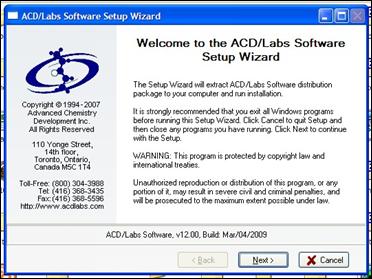
- Klik dua kali file chemsk12.exe untuk menginstall software ChemSketch sehingga akan muncul tampilan berikut. Klik Next kemudian ikuti petunjuk instalasi selanjutnya.
- Jalankan program Chemsketch dengan mengklik Start > AllProgram > ACDLABS 12.0 > ChemSketch.
 Klik OK agar kita sampai pada layar editor.
 - Mulailah menggambar! Untuk menggambar struktur kita bisa menggunakan template yang sudah ada atau kita bisa menggambar sendiri. Untuk kasus pertama, kita akan menggambar sendiri struktur pentanol, suatu senyawa dalam golongan alkohol yang mengandung 5 atom karbon.
- Aktifkan tombol Draw Chains atau
 yang di bagian kiri atas editor. Dalam editor klik dan tarik rantai sampai muncul tulisan C 5 pada ujung rantai sehingga diperoleh gambar rantai seperti berikut.
 - Selanjutnya kita akan menambahkan gugus -OH. Aktifkan tombol Oxygen atau
 yang ada di sebelah kiri editor, kemudian tambahkan gugus -OH pada ujung rantai dengan cara mengklik salah satu gugus -CH3. Hasilnya adalah struktur pentanol seperti berikut.
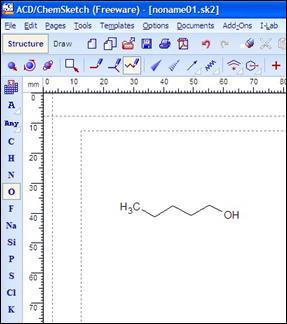
Pada struktur di atas, setiap sudut menunjukkan gugus metilen atau -CH2-.
- Bagimana kalau kita ingin menambahkan cabang? Klik tombol Carbon atau
 pada bagian samping editor karena cabang akan ditambahkan adalah rantai karbon. Selanjutnya letakkan cursor pada sudut (-CH2-)yang kita inginkan. Kemudian sambil diklik kiri tarik ke atas atau ke bawah untuk menambah rantai karbon sesuai keinginan. Pada contoh ini, kita menambah 2 atom karbon pada C nomor 2 dari kanan. Hasilnya terlihat seperti berikut.
 - Ingin tahu nama sistematik dari struktur yang kita gambar? Kliklah menu Tools > Generate >Name for Structure atau ikon pada bagian atas kanan editor atau gunakan shortcut Ctrl+Shift+I. Nama senyawa akan muncul pada bagian bawah struktur.
- Sofware ini juga menyediakan fitur untuk menghitung sifat-sifat fisika suatu senyawa. Untuk menggunakannya, klik ikon Select/Move atau
 kemudian pilih struktur yang telah kita buat.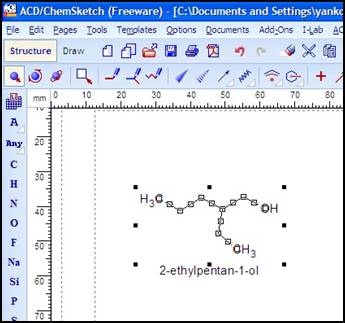
Setelah itu pilih menu Tools > Calculate > All Properties dan sifat-sifat fisika senyawa pun muncul.
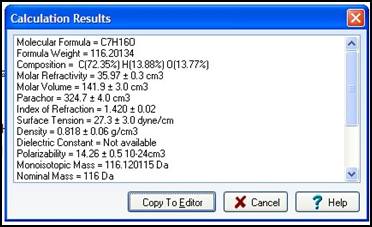
Kita dapat mengkopi data tersebut untuk kita paste pada word processor kesayangan kita.
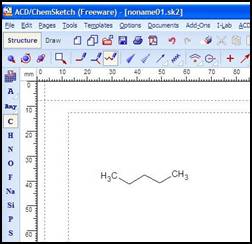
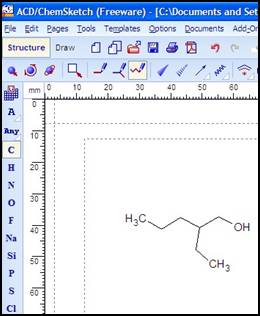

Dalam Bahasa Indonesia padanan nama 2-ethylpentan-1-ol adalah 2-etil-1-pentanol. - Aktifkan tombol Draw Chains atau
- Oke, sekian dulu. Fitur lain seperti penggunaan template dan 3D kita bahas pada tutorial berikutnya. Selamat mencoba.
Silakan klik di SINI untuk mendownload tutorial ini dalam format pdf.


 Ayo Belajar Kimia
Bagus Banget Pa Wayan….nebantu banget…untuk para Chemist yang ingin dipermudah dalam penulisan senyawa C…Saya kira yang mengitik bukan orang kimia juga bisa…nanti up date lagi…ya..yang baru – baru nya
Jayalah Kimia
akan dicoba…thx pak..
thanks banget, Pak. Sy terbantu sekali..